No Socks RPG Guía de controles Steam Deck
Juego en handheld tras el lanzamiento Steam de julio 2026 — rendimiento, botones y workarounds de batalla cronometrada.
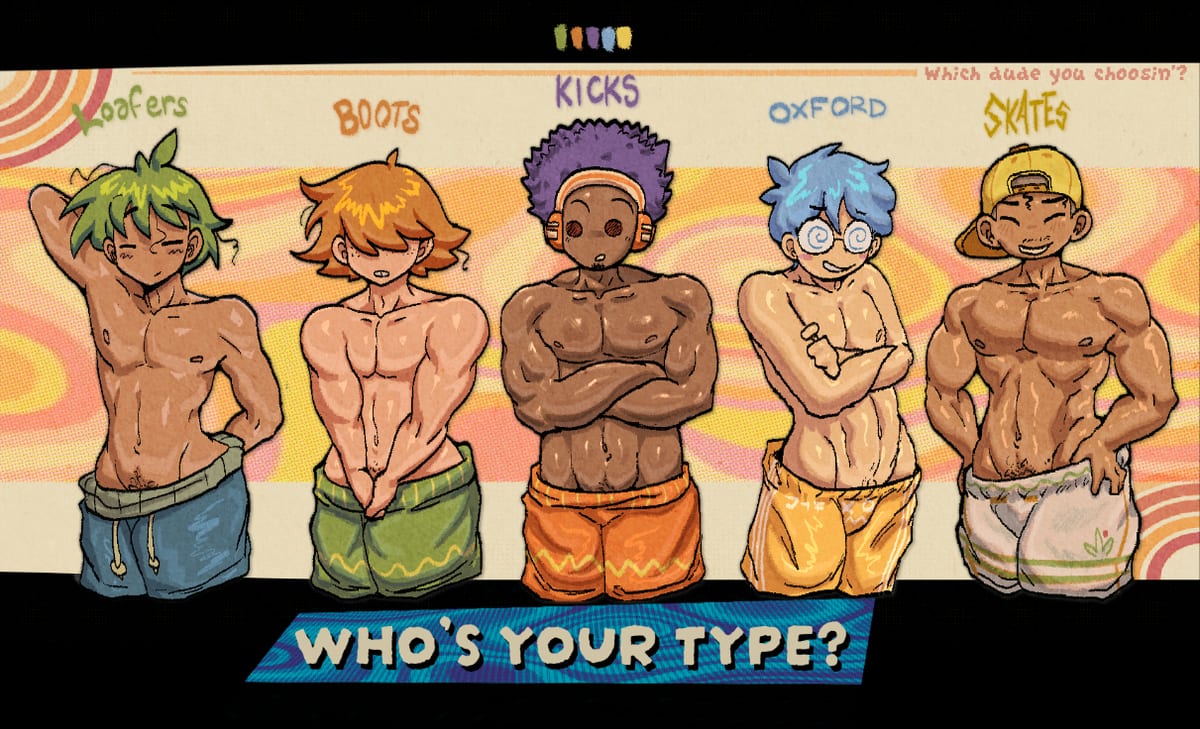
No Socks RPG llegó a Steam en julio de 2026, y jugadores en handheld confirmaron rápidamente que funciona en Steam Deck vía Proton. La exportación RPG Maker no está construida nativamente para SteamOS, pero informes de la comunidad describen frame rates estables y combate cronometrado jugable una vez mapeas confirmar, cancelar y botones de acción cómodamente.
Esta guía cubre pasos de instalación, ajustes Proton recomendados, consejos de cadenas cronometradas con controles Deck y cuándo recurrir a clics de trackpad — el mismo workaround que jugadores PC usan cuando la Z del teclado falla.
Configuración rápida
- Instala No Socks RPG desde tu biblioteca Steam en Deck.
- Primer lanzamiento — si se solicita, permite compatibilidad Proton (la mayoría usa Proton Experimental por defecto o Proton 9).
- Abre README Game controls.txt vía Steam → Administrar → Examinar archivos locales (o sync de escritorio) para notas oficiales de bindings.
- Prueba confirmar en la pantalla de título con A antes de cargar un save largo.
- Considera Easy Mode en una instalación itch.io secundaria en PC si el ajuste BP de Normal se siente duro en pantallas pequeñas — Deck ejecuta la rama Normal de Steam por defecto.
Expectativas de rendimiento
Los títulos RPG Maker son ligeros frente a juegos AAA. Espera:
- Exploración de overworld fluida con TDP por defecto.
- Consumo de batería similar a otros ports JRPG 2D — moderado, no nivel Cyberpunk.
- Tirón ocasional de shaders en primer lanzamiento — normal en Proton; relanza si persiste.
Si el audio cruje, alterna ajustes de Compatibilidad de SteamOS o limita FPS en el menú Quick Access.
Disposición de controles en Deck
Deck mapea botones frontales estilo Xbox. Durante combate cronometrado, observa glifos en pantalla — el juego puede mostrar etiquetas de teclado (Z/X/C) incluso con mando. Mapea mentalmente:
| Estilo de prompt | Botón Deck |
|---|---|
| Confirmar / avanzar diálogo | A |
| Cancelar / volver menú | B |
| Menú / pausa | Start |
| Prompts de golpe cronometrado (varía) | A, X, Y o B según se muestre |
| Movimiento | Stick izquierdo o cruceta |
Los miembros del party Bitsy, Risque y Frankie añaden sus propias ventanas cronometradas una vez reclutados — misma regla: coincide con el glifo, no con la letra del teclado.
Consejos de combate cronometrado en handheld
- Sujeta el Deck cómodamente — los action commands castigan pulgares apretados. Apoya las palmas en los grips.
- Usa haptics como señal de ritmo — vibración ligera puede marcar ventanas de cadena si está activada a nivel de sistema.
- Clic derecho en trackpad — las batallas RPG Maker permiten selección con ratón. Si los botones frontales fallan cadenas, desliza el trackpad derecho para mover cursor y haz clic en enemigos — workaround documentado en PC en Teclado y Ratón.
- Pausa entre jefes — suspende vía menú Steam; evita forzar cierre a mitad de guardado.
Jugadores Deck que abordan 100 Floors of Despair deben activar hábitos de autosave — sesiones largas agotan batería antes de hitos de mazmorra.
Consideraciones de Steam Input
Si los botones disparan doble o fallan en batalla:
- Propiedades del juego → Mando → configura Gamepad con trackpad ratón o desactiva capas extra.
- Sal de Steam Input por juego si plantillas comunitarias chocan — refleja consejos PC de Configuración de Mando.
- Reinicia Deck tras cambiar versión Proton — mapeos en caché se estancan ocasionalmente.
Menús Battle Points en Deck
El build Steam usa menús BP de ruleset Normal por defecto. Los menús funcionan con gamepad en Deck más fiablemente que touch Android, pero siguen más lentos que teclado para min-maxers. Si pantallas BP se sienten tediosas:
- Juega en Easy Mode vía instalación itch.io separada en PC y trata Deck solo para historia — no ideal pero válido.
- Asigna BP durante momentos tranquilos de historia, no a mitad de mazmorra.
- Consulta Builds de Battle Points para stats prioritarios antes de gastar puntos.
Saves y cloud
Activa Steam Cloud si alternas entre Deck y escritorio — pero verifica que ambos dispositivos corren la misma revisión v2.4 antes de cargar. Cloud puede sincronizar saves legacy corruptos — lee Fix de corrupción de saves antes de confiar en slots viejos entre dispositivos.
Modo escritorio vs modo Gaming
Modo Gaming es preferido para juego centrado en botones. Modo escritorio ayuda si necesitas cadenas de ratón precisas para peleas obstinadas — conecta un ratón o usa trackpads como setup híbrido.
Guías relacionadas
- Centro de Controles — todos los métodos de entrada.
- Configuración de Mando — solución de problemas compartida de gamepad.
- Lanzamiento Steam julio 2026 — contexto de la tienda.
- Primeros pasos — progresión del día uno sin registro de misiones.
Steam Deck convierte Magical Isles de Socks en vacaciones portátiles — solo espera prompts de teclado RPG Maker y ten fallbacks estilo ratón listos cuando las cadenas cronometradas se ponen exigentes en handheld.
Preguntas frecuentes
Respuestas rápidas a las dudas más comunes.
¿No Socks RPG funciona en Steam Deck?
Sí vía Proton. Informes de la comunidad al lanzamiento describen juego estable tras el release Steam de julio 2026.
¿Qué versión Proton debo usar?
Empieza con Proton Experimental por defecto de Steam. Cambia solo si ves crashes o glitches de audio.
¿Puedo usar clics de ratón para combate cronometrado en Deck?
Sí — el trackpad derecho mueve el cursor; hacer clic en enemigos encadena ataques cuando los botones frontales fallan ventanas.
¿Easy Mode está disponible en Steam Deck?
Steam instala la rama Normal. Easy Mode sigue siendo descarga itch.io separada en PC.